 光速雷达
光速雷达04 / 下载分流
Windows
BT / 迅雷下载,
按规则走直连
Windows 客户端识别到 BT、迅雷等下载类流量后,自动将这部分流量分流到直连。
已识别的下载流量直连网络
浏览器等其它流量继续按当前连接规则处理
- 走直连的下载流量不计入代理套餐用量。
- 无需为这类流量反复手动切换连接。
这是 Windows 客户端的功能。安卓与 iPhone 按各自客户端规则处理,不提供相同的自动分流。
FEATURES · 产品功能
了解连接、选线、账号管理与设备支持,再选择适合你的使用方式。
01 / 日常连接
登录后点击连接按钮,就能开始使用。当前线路、连接稳定度和实时上下行速率,都集中在主界面。
iPhone / iPad 通过 Shadowrocket 等第三方客户端接入。
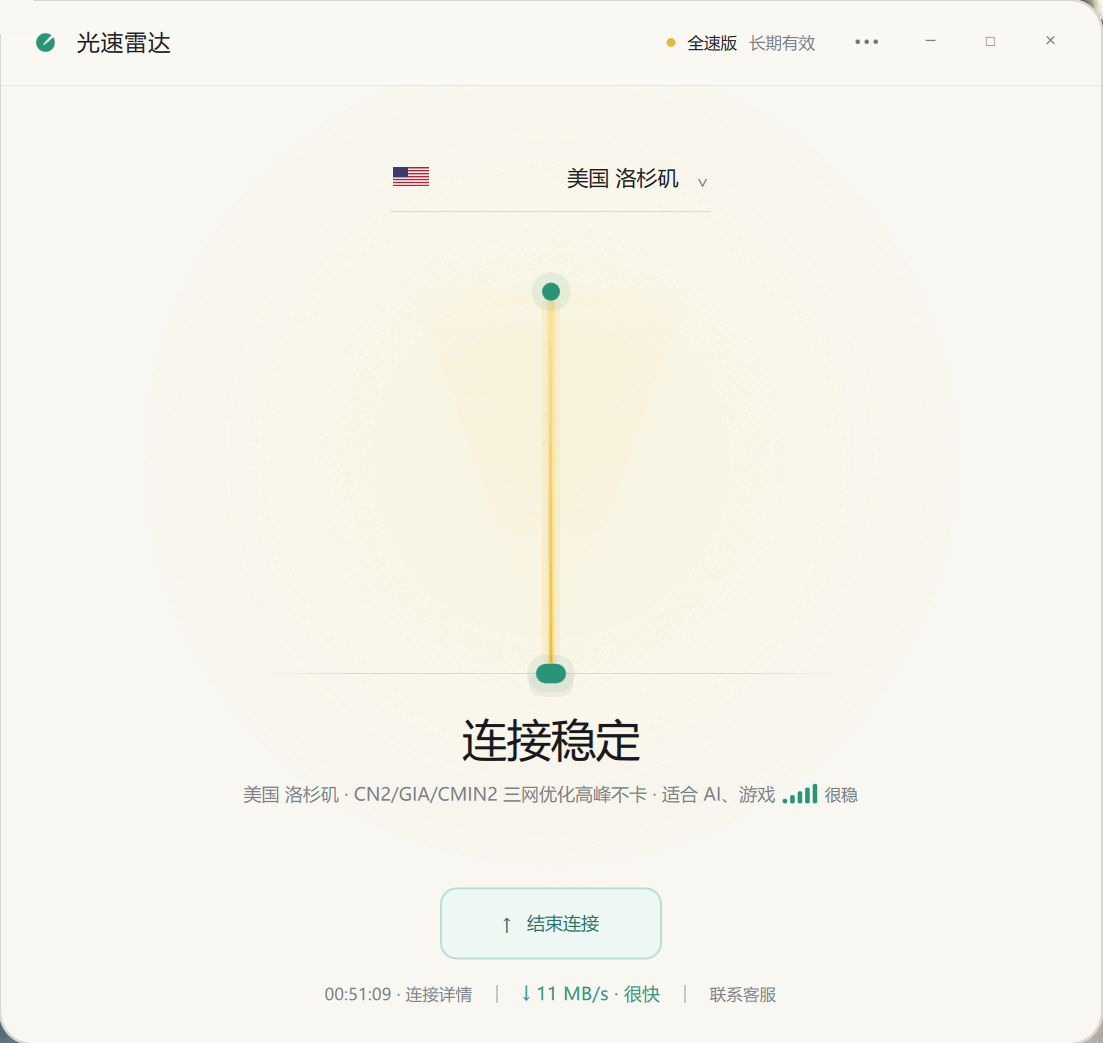
线路列表展示名称、说明与使用场景。Windows 客户端按响应情况排名,方便你结合当前网络选择。
点击「重新测速」,更新线路的响应情况。
Windows 搜索框支持国家、城市和线路代码。
响应排名可作参考,网站访问效果仍以实际连接为准。
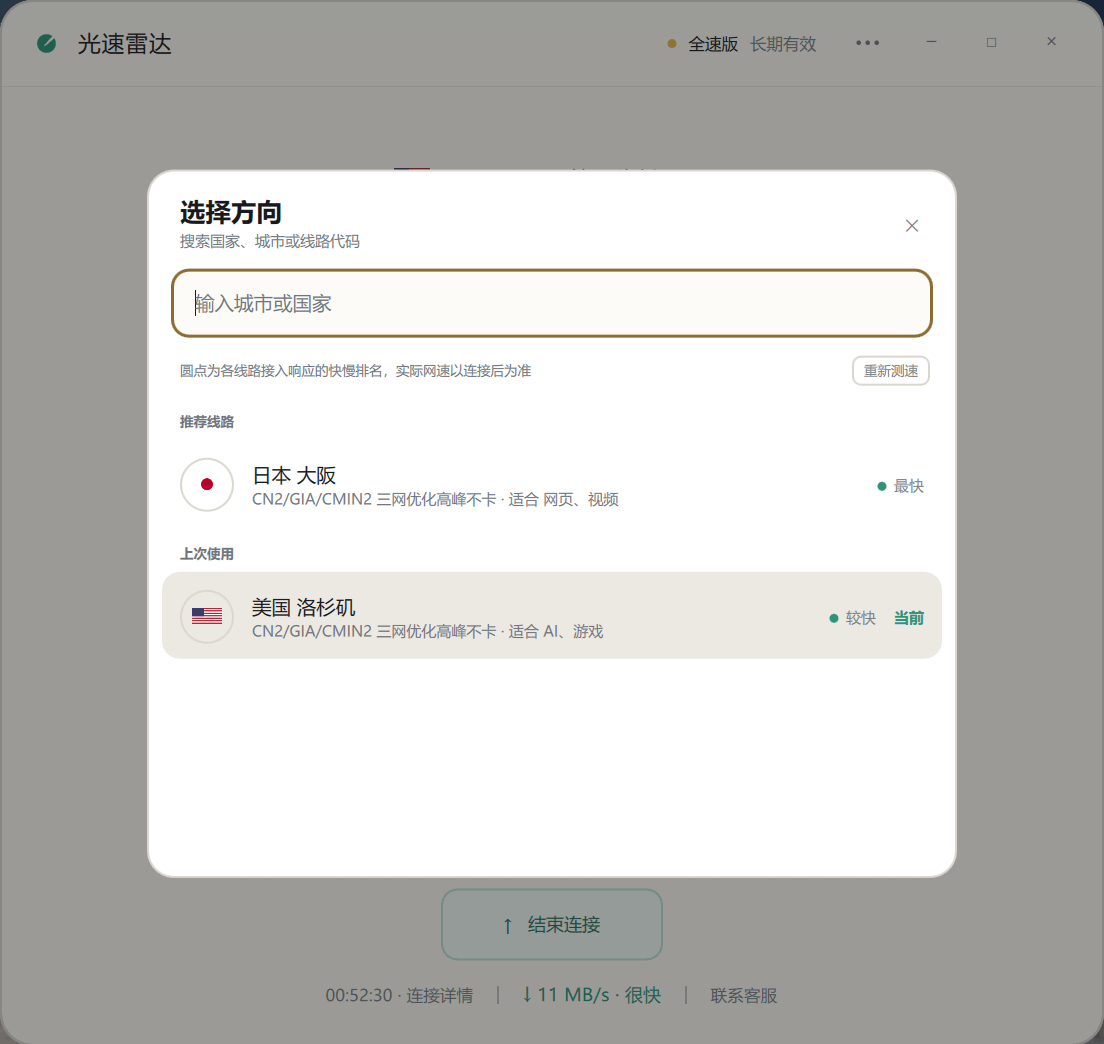
在客户端或会员中心查看用量与权益;第三方客户端显示方式以其自身为准。
电脑与手机分别占用设备名额。购买和续费可在客户端或会员中心完成。
Windows 客户端识别到 BT、迅雷等下载类流量后,自动将这部分流量分流到直连。
这是 Windows 客户端的功能。安卓与 iPhone 按各自客户端规则处理,不提供相同的自动分流。
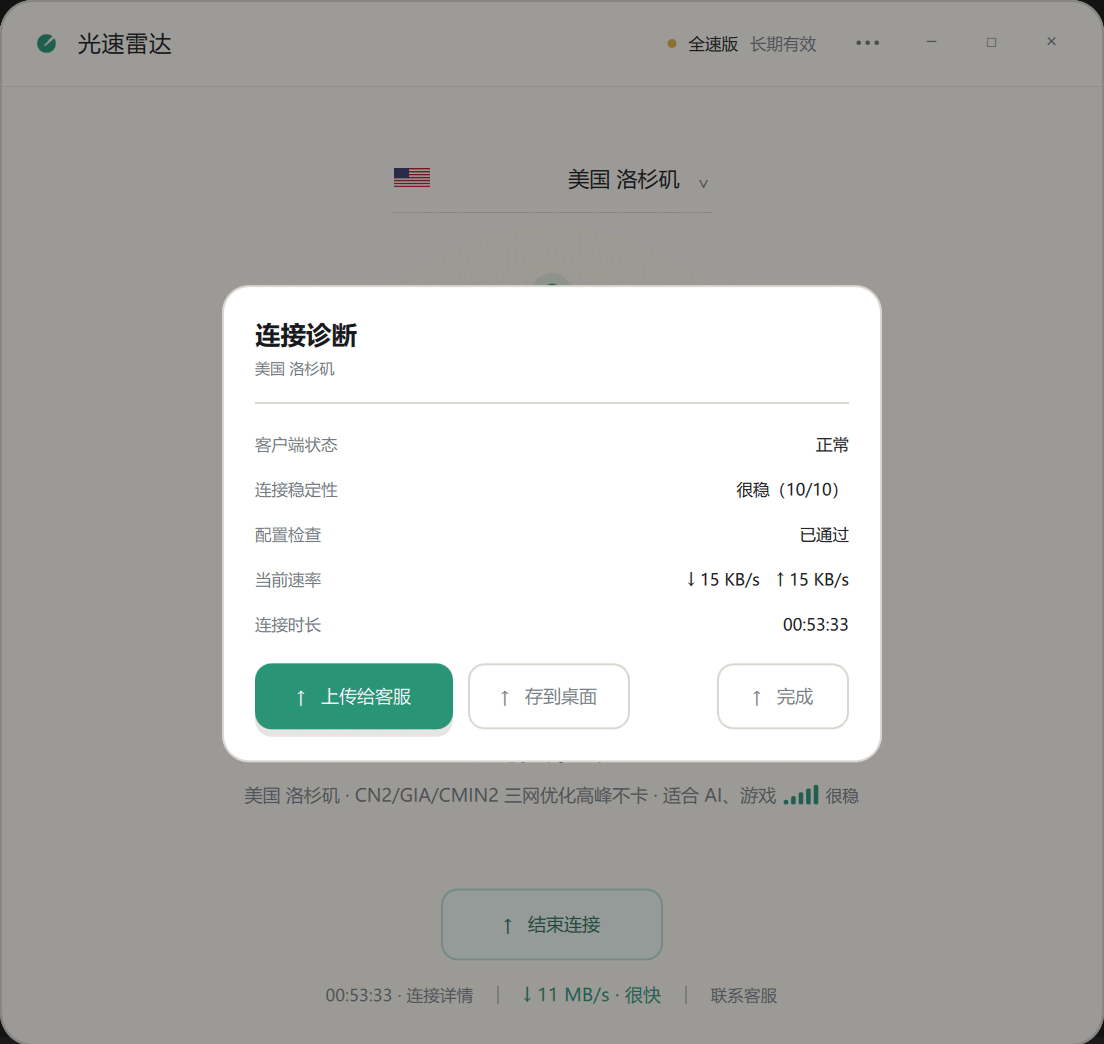
在客户端打开「连接诊断」并上传报告,取得诊断码后发送给客服,便于进一步排查。
按现有功能说明,报告配置会做脱敏处理。iPhone 使用第三方客户端时,请提供线路、时间和具体现象。
06 / 设备支持
光速雷达专用客户端
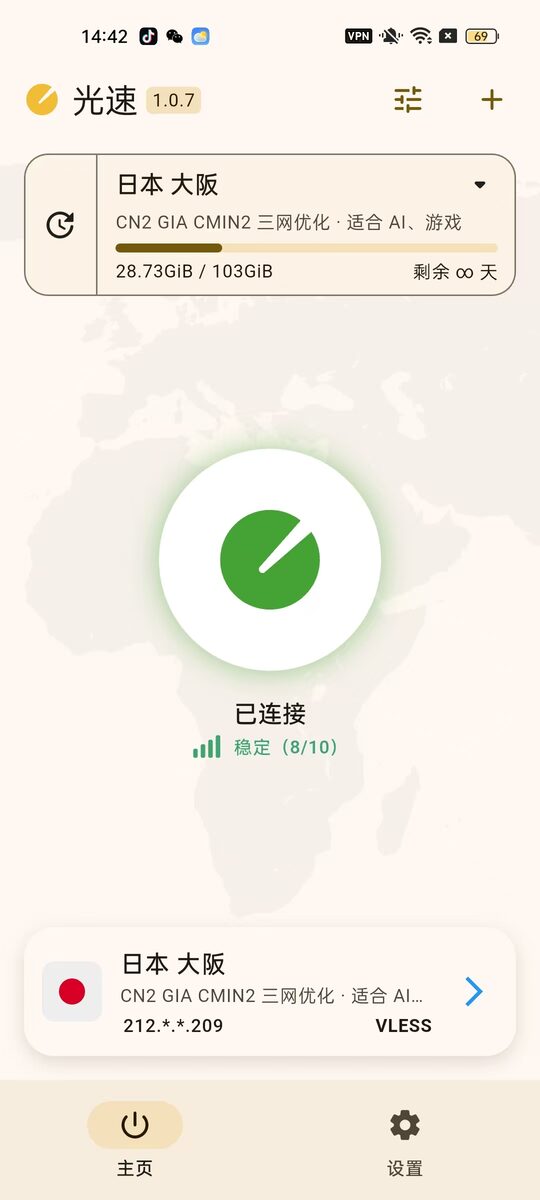
光速雷达专用 App
通过第三方客户端接入
Shadowrocket 的客户端费用不包含在光速雷达套餐内。
截图来自现有客户端,用于说明功能;版本、线路、用量和界面细节以实际显示为准。