 光速雷达
光速雷达WINDOWS · 光速雷达专用客户端
在 Windows 上开始使用
下载安装包,解压并安装。用邮箱登录后,选择线路就能连接。
新用户注册即得 2 天 · 2 GB · 3 台设备试用
你正在手机上查看电脑版教程
请把本页发到电脑,在电脑上下载和安装。
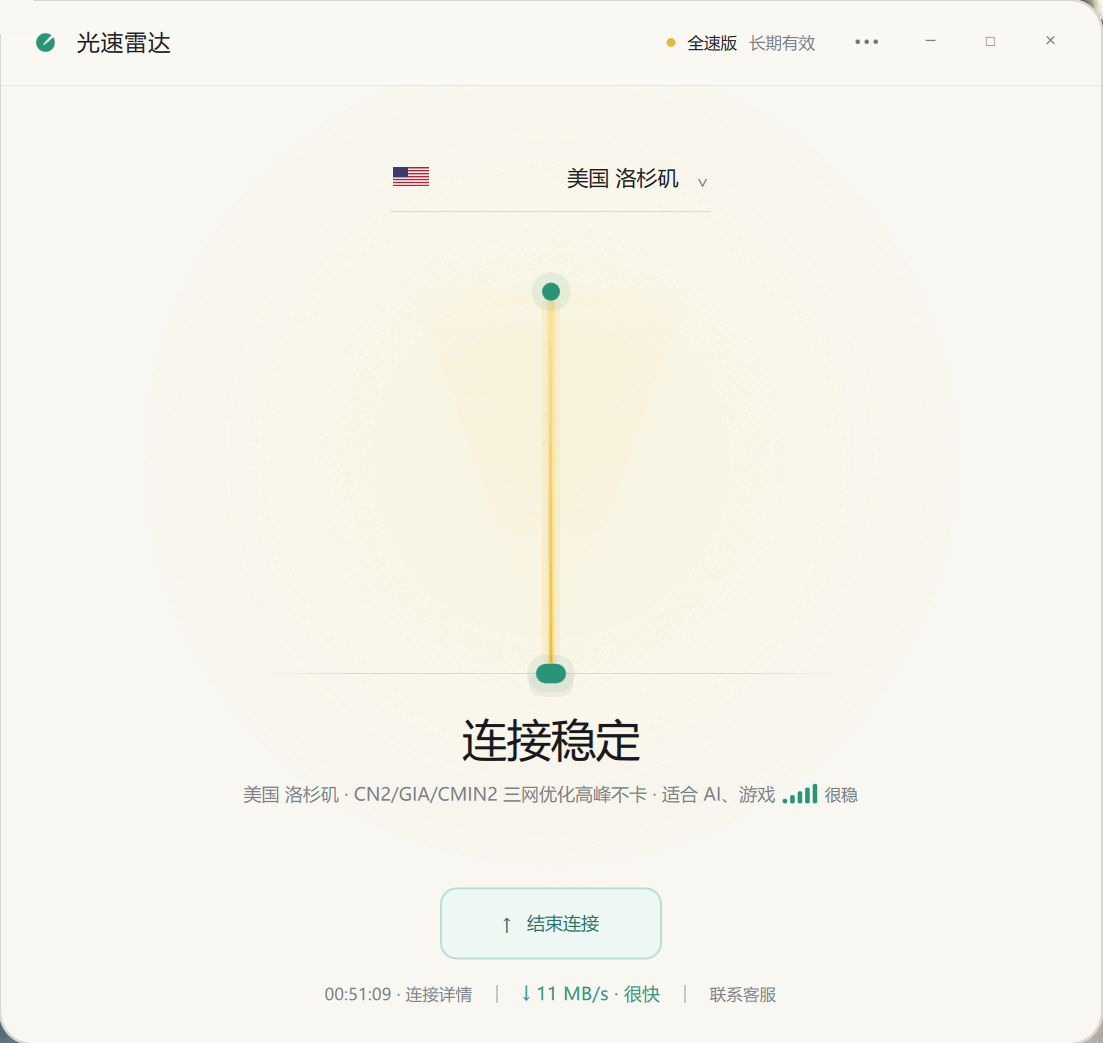
截图为操作示意,版本、线路与账户信息请以实际显示为准。
02
解压后,再运行安装程序
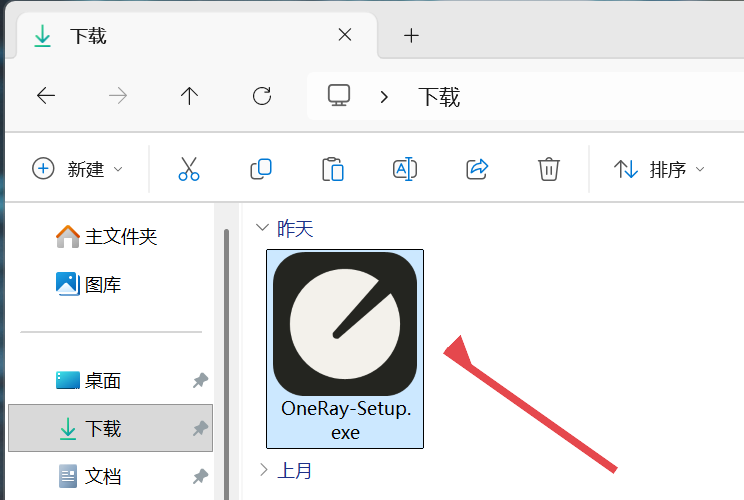
先找到 OneRay.zip
在浏览器的下载列表或「下载」文件夹中找到压缩包,右键选择「全部解压」。
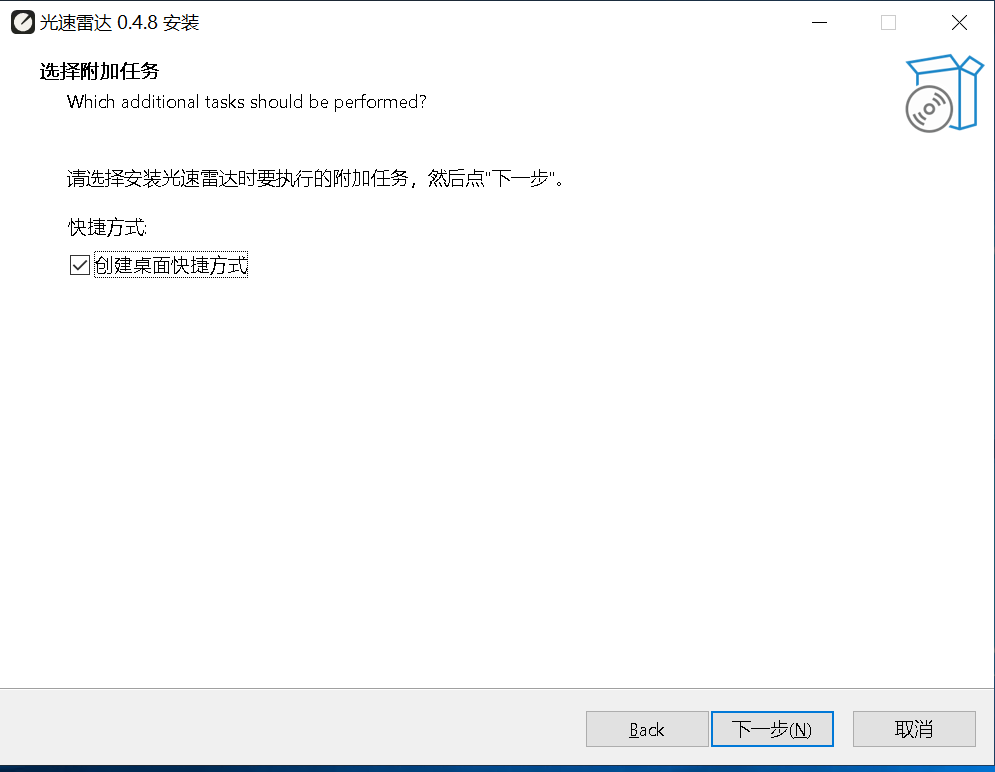
打开解压后的文件夹,双击里面的安装程序,按向导完成安装。可以勾选「创建桌面快捷方式」。安装在你的用户目录,通常无需管理员权限。
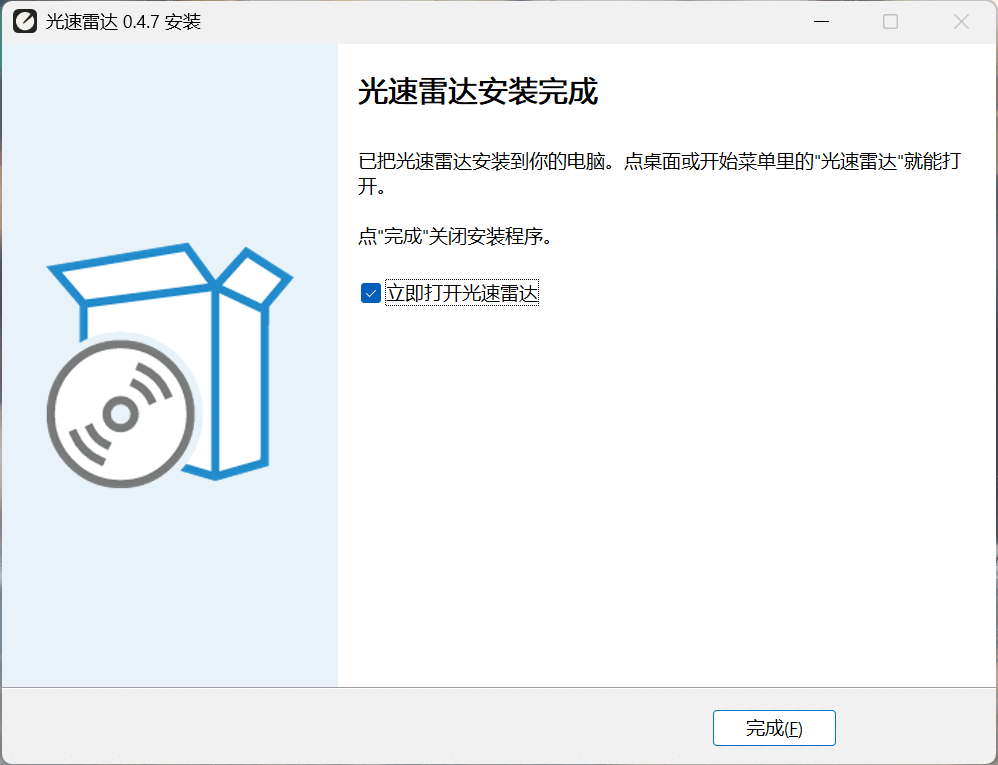
安装完成后,打开「光速雷达」。
不要直接在压缩包里运行
先完整解压,再运行安装程序,避免因缺少文件而安装失败。
查看安装向导和完成界面
出现「已保护你的电脑」或安全软件拦截
先核对文件是否通过官网入口下载,并查看数字签名和发布者信息。确认文件来源可信后,可以按系统提示选择「更多信息」→「仍要运行」。
来源、签名或发布者信息不符时,先把提示截图交给客服确认。若安全软件拦截,请一并提供软件名称与文件名。
03
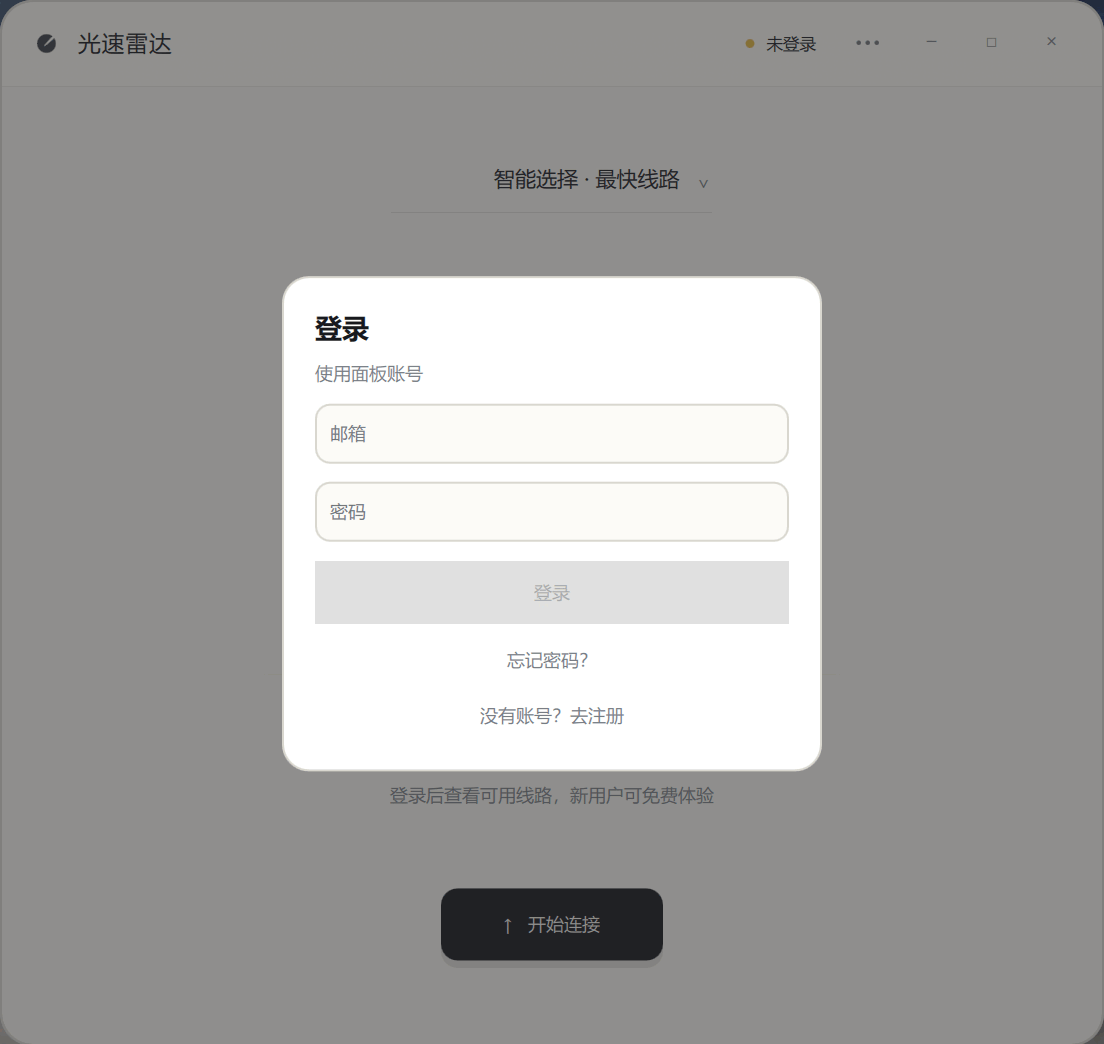
用邮箱注册或登录
打开客户端,输入邮箱和密码。已经在电脑或手机上注册过,直接登录同一个账号,套餐和流量额度共用。
你已经注册过了
打开客户端,用刚才的邮箱和密码直接登录,不要再注册一个新账号。
新用户在客户端完成注册后,2 天 · 2 GB · 3 台设备的试用额度自动到账,无需另外领取。
登录后进入客户端主界面。
收不到验证码或忘记密码
先检查邮箱垃圾箱;提示邮箱已注册时,直接登录或使用「找回密码」。
04
选择线路,点击连接
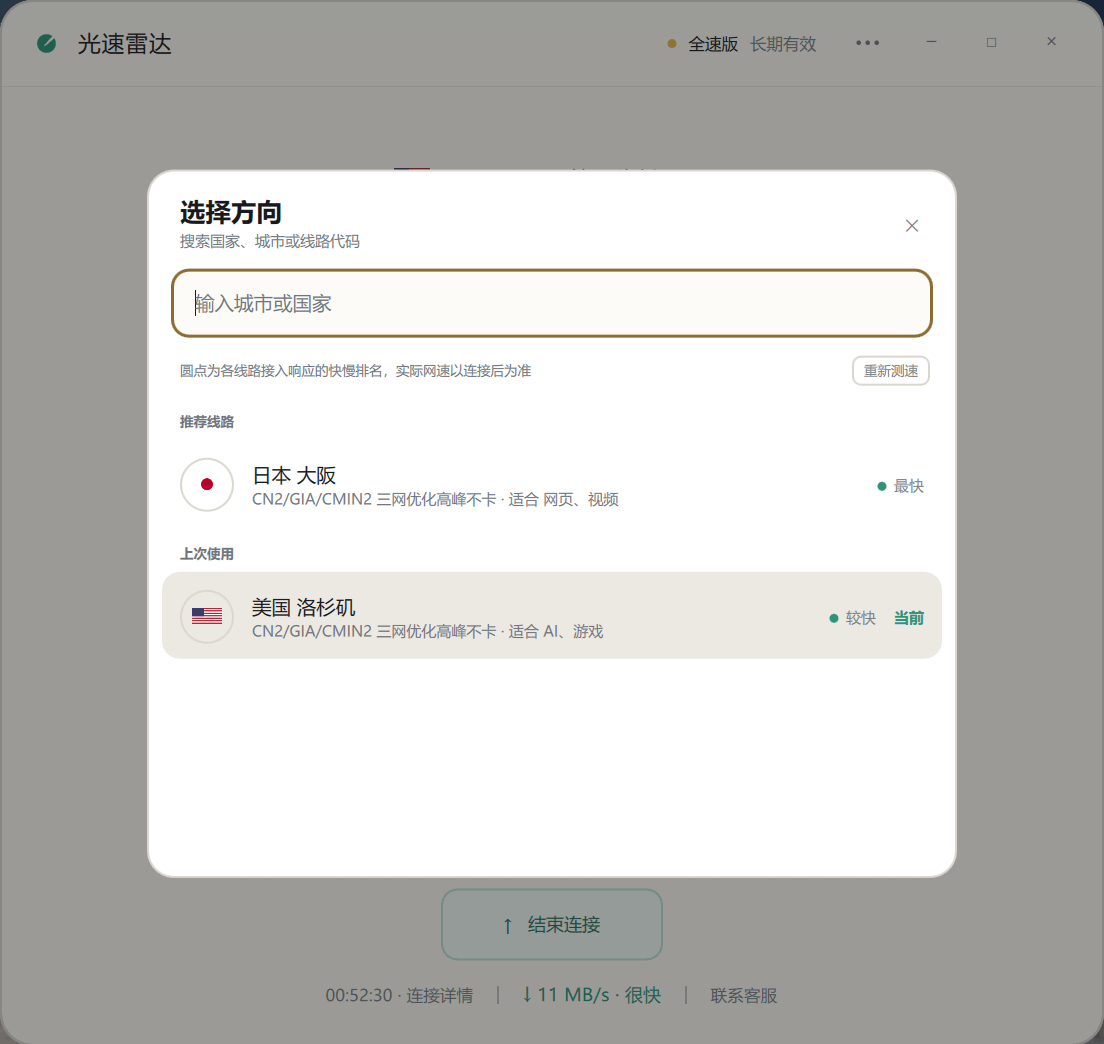
选一条线路
点击主界面上的线路名称,选择响应较快的线路。也可以先点「重新测速」,再按当前网络情况选择。
回到主页连接
点击连接按钮。首次连接若出现系统网络或权限提示,核对提示来自光速雷达后,按提示授权。
主界面显示已连接、当前线路和实时速率。
打开浏览器访问需要的网站,确认可以正常使用。只看到“已连接”还不够,要以实际访问结果为准。
连上了但网页打不开
先换一条线路。仍不行时,在「连接诊断」中选择「上传给客服」,将诊断码发给客服。
常见问题